Sothink SWF Quicker: Chương trình làm flash cho dân nghiệp dư
 |
Một bản nhạc phát ra với hình ảnh minh họa chuyển động nhịp nhàng sẽ nghe như hay hơn, lôi cuốn hơn. Đó là một trong những ứng dụng của flash mà bạn có thể thực hiện dễ dàng và nhanh chóng với sự trợ giúp của chương trình Sothink SWF Quicker. |
Với chương trình Sothink SWF Quicker, bạn có thể tạo cho mình những đoạn phim flash
 |
thật pro, ghép giữa các hình kèm theo hiệu ứng hấp dẫn với nhạc nền, karaoke... mà không cần dùng đến những chương trình cồng kềnh như Macromedia Flash hay Photo AlBum Pro...
l Sau khi giải nén, bạn bấm đôi vào file Sothink SWF Quicker v2.5.exe để cài đặt. Các bước sử dụng như sau:
- Để khởi tạo một tài liệu mới, bạn chọn Blank Document. Thẻ Properties phía dưới cho phép bạn chọn kích cỡ (Width, Height), màu nền (Background), số frame chạy trong 1 giây (Frame rate), mặc định là 12 frame/s.
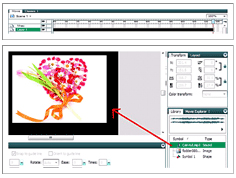
- Để chèn hình vào, chọn File > Import... Bạn có thể tùy ý chỉnh sửa kích cỡ của file hình mới nhập bằng cách bấm vào hình vuông ở góc bức hình và rê chuột.
- Để tạo hiệu ứng cho hình, bạn bấm phải vào hình trong cửa sổ làm việc chọn Effect > Create Effect, có rất nhiều Effect cho bạn chọn sử dụng, bấm OK. Bạn có thể tùy ý kéo dài hay thu ngắn đoạn Effect được biểu diễn phía dưới thanh công cụ.
- Để nhập chữ, đầu tiên, bạn bấm vào hình chữ T và gõ chữ vào khung (bạn có thể thoải mái chọn font, kích cỡ, màu sắc, độ giãn chữ, và đánh tiếng Việt). Sau đó cũng có thể thiết lập Effect như đối với hình ảnh.
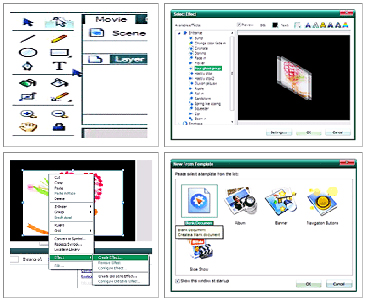 |
Theo kinh nghiệm, các đối tượng hình ảnh, text... nên được thêm vào trong một layer mới (mỗi đối tượng trên một layer). Để tạo ra một layer mới, bạn bấm vào nút lệnh New có dấu
+.- Để chèn nhạc, bạn cần phải tính toán số frame sao cho độ dài vừa đủ so với đoạn nhạc. Dùng lệnh Import để nhập đoạn nhạc vào, sau đó tạo thêm một layer mới, bấm phải vào layer mới tạo, bấm lệnh Rename... và đổi tên thành nhacnen. Sau đó bấm chọn layer nhacnen, bấm phím Home trên bàn phím và kéo đoạn nhạc đã Import vào cửa sổ làm việc.
Cách tính số frame của file flash tương ứng cho một bản nhạc như sau: chuyển đổi độ dài của bản nhạc thành đơn vị giây (sec) rồi nhân với 12 (12 frame/s). Sau khi tính toán xong, bạn hãy Import hình, text, tạo hiệu ứng... và chú ý làm đến frame số 3780 thì dừng lại, sau đó Import nhạc và Save lại.
Để Export sản phẩm sang dạng swf (dễ chèn vào web hay blog) hay exe (chạy trực tiếp), bạn hãy bấm File > Export Move (SWF) hoặc Export Projector (EXE).
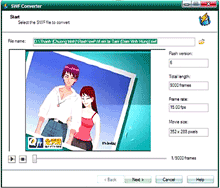
l Trong bộ Sothink SWF Quicker còn có chương trình convert từ swf sang file video theo định dạng mpeg, avi, ipod, 3gpp, psp, 3gpp2, image - rất tiện cho việc ghi đĩa hay lưu vào điện thoại, iPod...
Sau khi cài đặt, mở chương trình lên, bấm chọn nút lệnh Open và tìm đến file flash (theo định dạng là swf), bấm Open > Next > Next. Tại dòng Convert to... chọn định dạng bạn muốn chuyển qua, dòng Output File chọn nơi lưu file đã chuyển đổi, ở khung Settings chọn định dạng của file xuất ra > Next > Play and Capture. Đến đây, bạn cần chú ý không mở bất kỳ chương trình nghe nhạc xem phim nào ngoại trừ chương trình chuyển đổi, vì nó sẽ làm ảnh hưởng đến việc capture của chương trình. Khi chương trình thực hiện chuyển đổi và capture hết số frame thì bạn nhanh tay bấm Finish. Chờ đến khi chương trình làm việc xong, đánh dấu kiểm vào mục Convert another SWF file nếu muốn convert tiếp file khác, chọn Open the target folder nếu muốn tìm đến nơi chứa file xuất ra. Cuối cùng bấm Finish.
Trong bộ cài đặt còn có Flash player hỗ trợ nếu bạn cài đặt trên Windows Vista.
Bạn hãy click vào nút Download ở dưới để down về bản có crac
Nguyễn Việt Bắc @ 17:27 03/02/2009
Số lượt xem: 3744
- Biến tài liệu Word và trang web thành cơ sở dữ liệu (02/02/09)
- PHẦN MỀM MIỄN PHÍ (02/02/09)
- Làm thế nào để cài đặt thêm font chữ (02/02/09)
- Phần mềm vui học chữ cái cho học sinh lớp 1 (01/02/09)
- Macromedia Flash MX (Bài 1) (01/02/09)
1,tôi có một đoạn Flash mà không biết sửa thế nào ?
2,Tôi cop về một đĩa boot nhưng khi bắn ra CD lại không khởi động được .
3,Tôi có một cái USB không may fomat nhầm bị mất hết tài liệu rất quan trọng nhờ thầy hướng dẫn lấy lại dl .
EasyRecovery Lite còn có tính năng hấp dẫn hơn, chương trình này có thể phục hồi các tập tin sau khi đã ổ cứng đã bị định dạng lại (format). Trong chế độ này, EasyRecovery sẽ quét rất chậm ổ đĩa cứng. Chương trình này có thể chạy từ đĩa mềm khởi động hoặc chạy từ đĩa CD cài đặt. Bản EasyRecovery Lite giới hạn phục hồi 25 tập tin trong mỗi phiên làm việc. Nếu bạn cần lấy lại nhiều hơn 25 tập tin hoặc hỗ trợ nhiều kiểu tập tin hơn EasyRecovery Professional (giá 499 USD). Phiên bản "xịn" này có thể sửa lại các tài liệu Office và thêm tính năng kiểm tra đĩa cứng.
Ontrack Easy Recovery Pro 6.10.07 - 134MB (with boot CD) - best of Recover files software
Ontrack EasyRecovery Professional hỗ trợ nhiều kiểu phục hồi như phục hồi dữ liệu bị xóa nhầm, ổ cứng hay thiết bị lưu trữ bị format, tìm kiếm nâng cao để tìm cách phục hồi, tạo đĩa khởi động có chức năng phục hồi dữ liệu... Bấy nhiêu thôi cũng xứng đáng cho bạn dùng rồi. Đặc biệt thử nghiệm so sánh với các phần mềm khác, Ontrack EasyRecovery có thể cứu các định dạng tập tin “lạ hoắc” mà nhiều phần mềm khác không làm được.
Đầu tiên bạn Click vào Data Recovery
Bước 2: bạn Click vào Format Recovery
Bước 3: bạn chọn ổ đĩa bị Format ở khung cửa sổ bên trái
Bước 4: Click Next
Bước 5: Sau khi click Next, bạn chờ cho chương trình Scan file System, khi quét xong, ở khung cửa sổ bên trái xuất hiện kết quả là cây thư mục với tên Folder0001, Folder002..., các bạn click vào Select all, chọn ổ đĩa chứa thông tin mà mình muốn lấy lại (không chọn ổ vừa bị Format). Free Space ổ đĩa muốn lưu thông tin phải lớn hơn dung lượng thông tin cần lấy lại.
Chú ý: Sau khi format ổ, muốn lấy lại dữ liệu các bạn TUYỆT ĐỐI KHÔNG được thực hiện bất cứ một thao tác nào với đĩa đó.
EasyRecovery™ Professional data recovery software is the complete solution for your data recovery, file repair and disk diagnostic needs. EasyRecovery Professional incorporates all the features and benefits of EasyRecovery™ DataRecovery, EasyRecovery EmailRepair™ and EasyRecovery FileRepair™ into one simple product, plus adds superior disk diagnostics including Data Advisor® and advanced data recovery capabilities and options.
EasyRecovery Professional can recover all file types, plus it has added viewing capabilities to allow you to preview recovered files. For the most severe recovery situations, EasyRecovery Professional contains added raw recovery support for over 290 specific file types including document files, MIDI music files, voice files, digital media files, and more! Plus, you can utilize the Emergency Boot Media to recover data from systems that cannot boot to Windows. If, however, your hard drive or system is damaged or failing, or you would prefer that a professional service performs the recovery because of time constraints or the critical nature of the data
Product Features
# The most advanced data recovery, file repair, and disk diagnostic capabilities available.
# EasyRecovery™ Professional includes: All the features and benefits of EasyRecovery™ DataRecovery and the added repair capabilities of EasyRecovery FileRepair™ and EasyRecovery EmailRepair™.
# Superior disk diagnostic tools including Ontrack Data Advisor®.
# Improved file type searching capabilities.
# EasyRecovery Professional recovers all file types, plus includes added raw recovery capabilities for over 290 specific file types including document files, MIDI music files, voice files, digital media files, and more!
# Added viewing capabilities support providing a view identical to the display of the file in its native application.
URL:
[hide]
http://rapidshare.com/files/37443060...0.07.part1.rar
http://rapidshare.com/files/37454895...0.07.part2.rar[/hide]
Pass:
Download Ontrack EasyRecovery Professional v6.12.02 + keygen: